Skapa säljande landningssektioner – Steg-för-steg-guide
Postat den December 23, 2025

Introduktion
Har du någon gång önskat att du kunde skapa vackra, responsiva landningssektioner — utan att skriva en enda rad kod? Med Selldone Plugin i ChatGPT blir den drömmen verklighet.I den här guiden lär du dig steg för steg hur du går från en inspirationsbild till en live, fullt responsiv sektion i Selldone:s Page Builder — allt drivet av AI.
I slutet har du en proffsigt designad sektion redo att publiceras på din Selldone-webbplats.
💡 Obs: Selldone:s Page Builder är byggd på Vuetify (Vue 3) — så varje sektion som genereras av pluginet är helt kompatibel med Selldone:s moderna, responsiva frontend-ramverk.
Steg 1 – Förbered din inspirationsbild
Börja med att hitta en sektion som inspirerar dig. I detta exempel använder vi en sektion från Traderas startsida som referens — en ren, modern layout som visar utvalda produkter med kraftfulla bilder och tydliga uppmaningar till handling.Ta en skärmdump av den Tradera-sektionen; vi kommer använda den som visuell referens i ChatGPT när vi genererar vår anpassade design med Selldone Plugin.
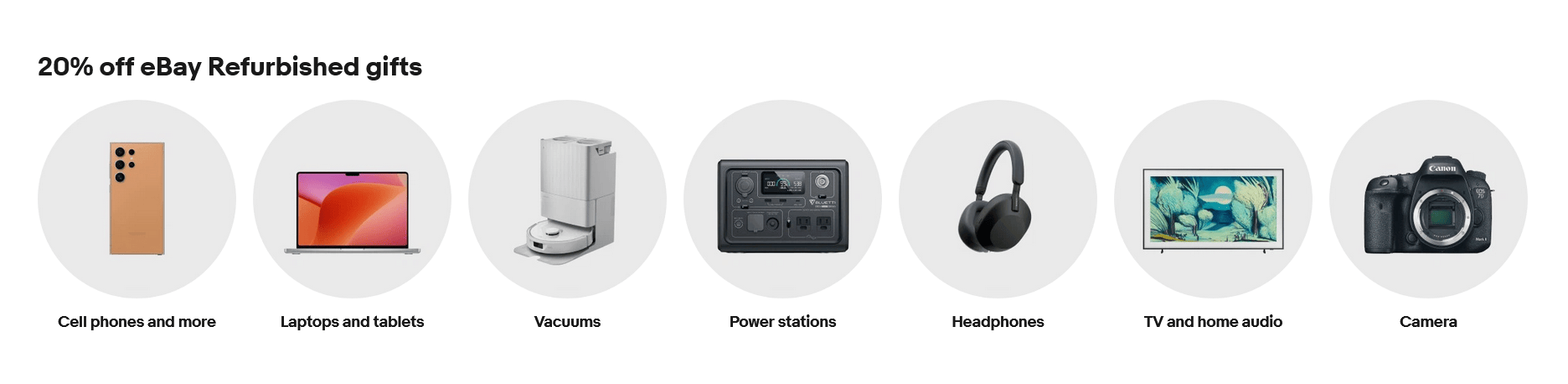
💡 Tips: Välj en sektion med en strukturerad och visuellt balanserad layout. Ju tydligare design, desto bättre kan ChatGPT analysera och återskapa den.
⚠️ Fair-Use-information: Skärmdumpen från Tradera som visas här används enbart i utbildnings- och illustrationssyfte som designinspiration. Alla varumärken, bilder och layouter tillhör Tradera — denna handledning är inte ansluten till eller godkänd av Tradera.
Steg 2 – Öppna ChatGPT med Selldone Plugin
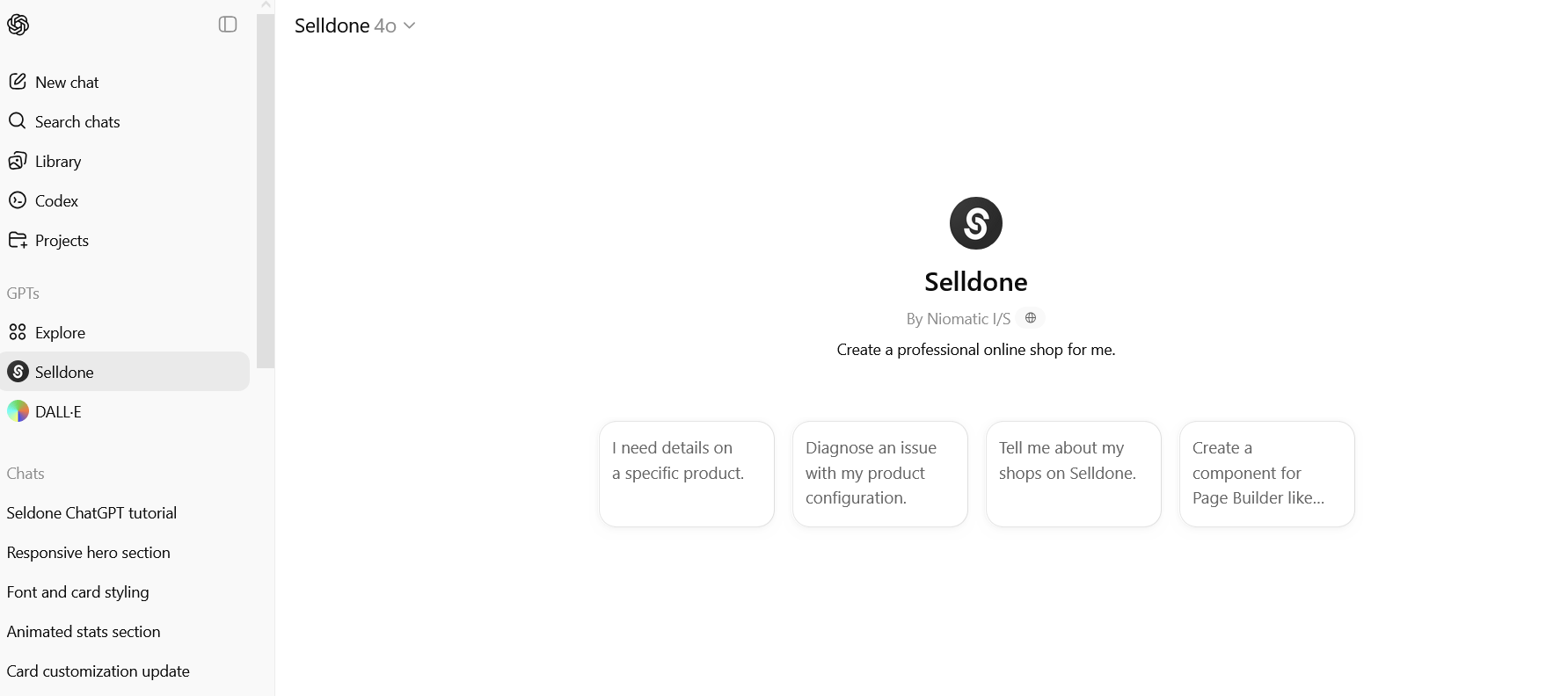
Säkerställ att du har Selldone Plugin aktiverat i ChatGPT:1. Gå till ChatGPT → Settings → Beta Features → Plugins och aktivera plugins.
2. Besök Plugin Store och installera Selldone Plugin.
3. Starta en ny chatt med pluginet aktivt.
Du bör se Selldone-logotypen bredvid din chattruta — det betyder att det är klart att användas.
Steg 3 – Ladda upp din referensdesign
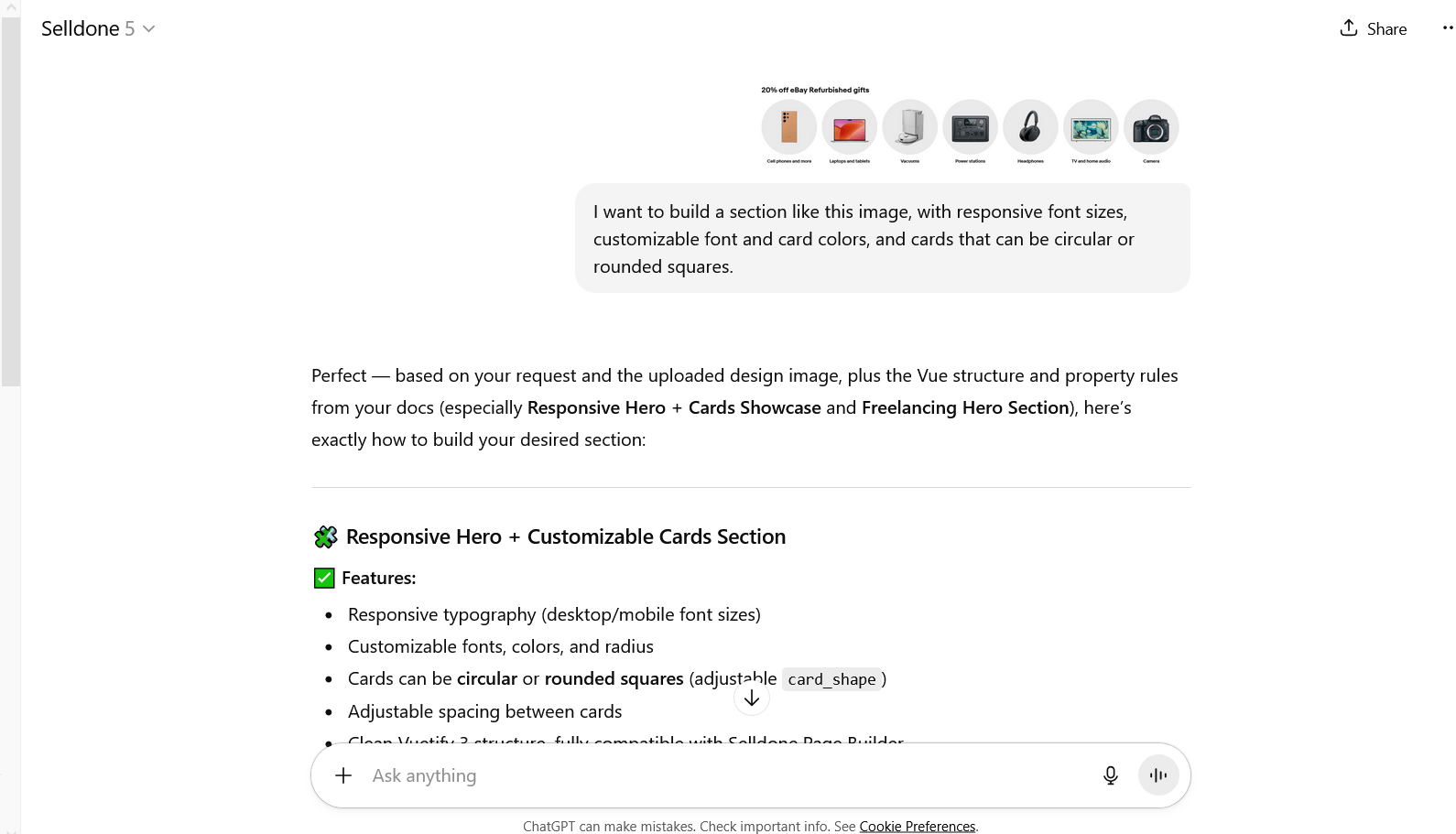
Ladda upp din skärmdump och skriv en tydlig prompt, till exempel:Från toppmenyn, se till att du använder den senaste versionen av ChatGPT.
“Jag vill bygga en sektion som denna bild, med responsiva teckenstorlekar, anpassningsbara typsnitt och kortfärger, samt kort som kan vara cirkulära eller rundade fyrkanter.”
ChatGPT (med Selldone) kommer analysera bilden och generera Vuetify (Vue 3)-baserad kod som är helt kompatibel med Selldone:s Page Builder.
Skapa en ny landningssida i Selldone
Innan du lägger till din anpassade sektion, låt oss först skapa en tom landningssida i Selldone att använda.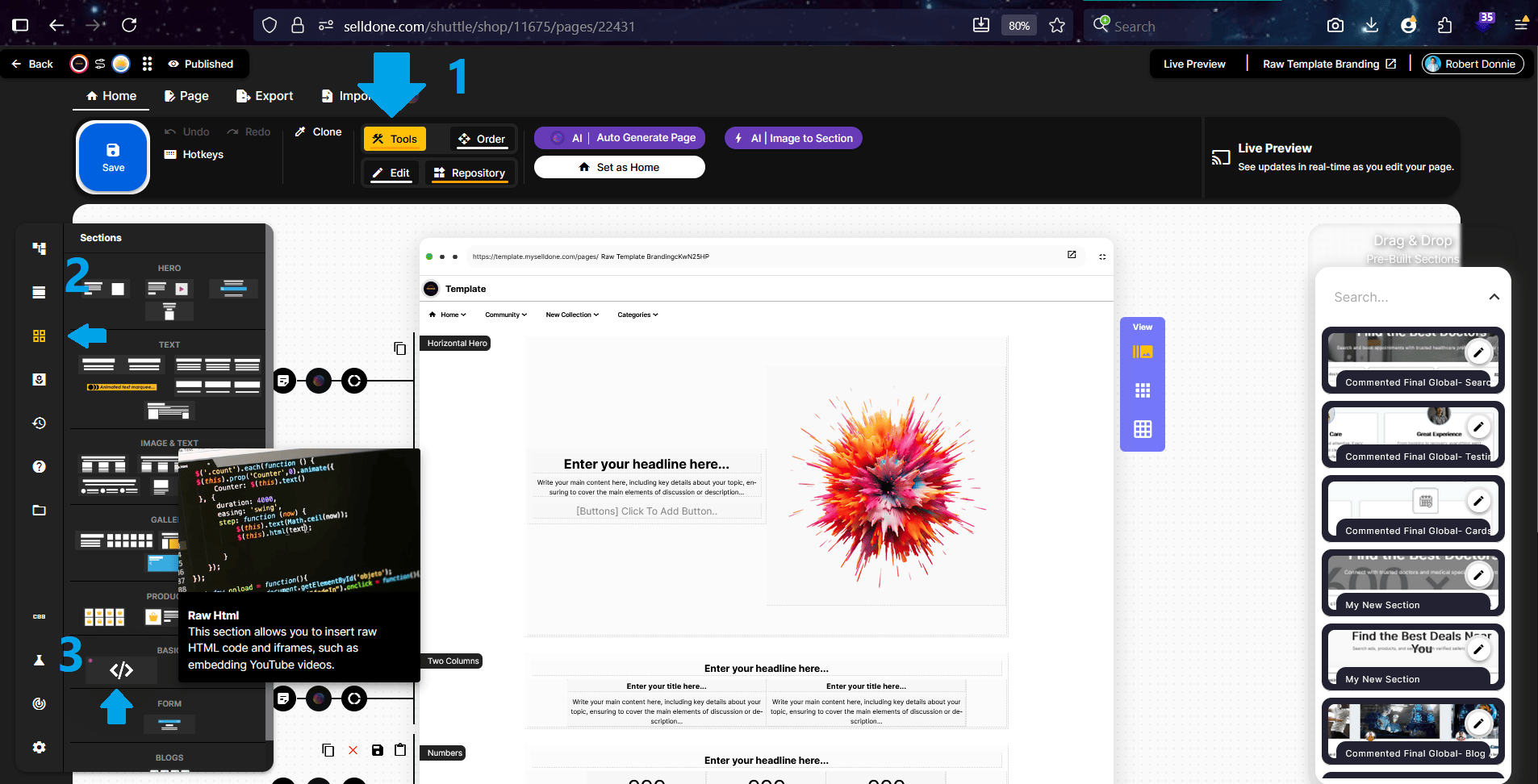
- Från butikens toppmeny, navigera till Pages → Landing → Add New Landing.
- På denna skärm ser du tre standardmallar för landningssidor.
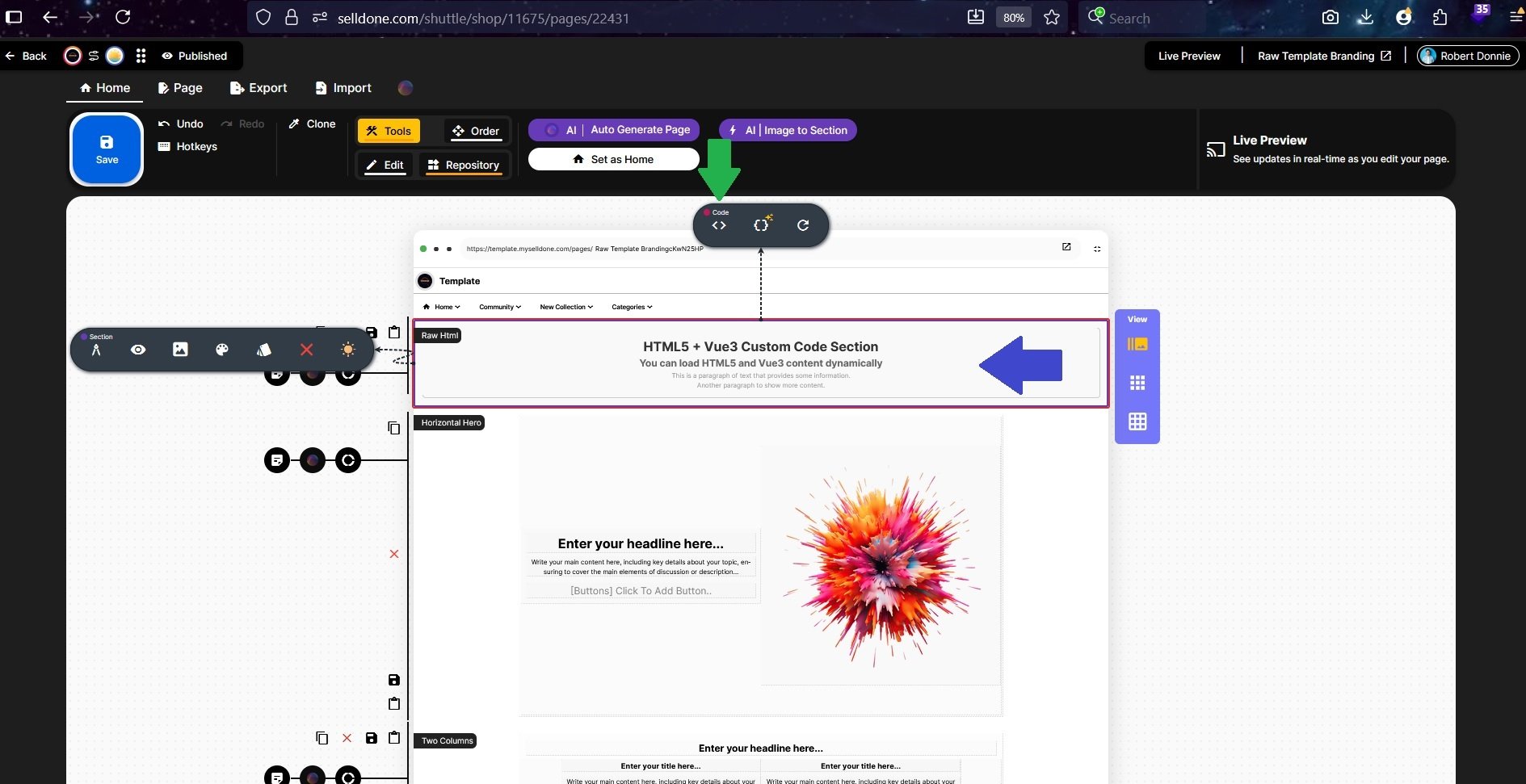
- Klicka på någon av dem för att välja och gå in i Landing Page Designer. Inne i designern, öppna vänsterpanel, hitta elementet “Code” och dra det till Page Builder-området. Detta “Code”-element är där du klistrar in eller importerar sektionen som genererats av ChatGPT med Selldone Plugin.
- Klicka inuti Code-rutan för att aktivera verktygsfältet — du kommer se ett toppverktygsfält som vi kommer använda ofta.
Steg 4 – Kopiera och klistra in ChatGPT:s initiala kod i editorn
Felaktig version kan uppstå
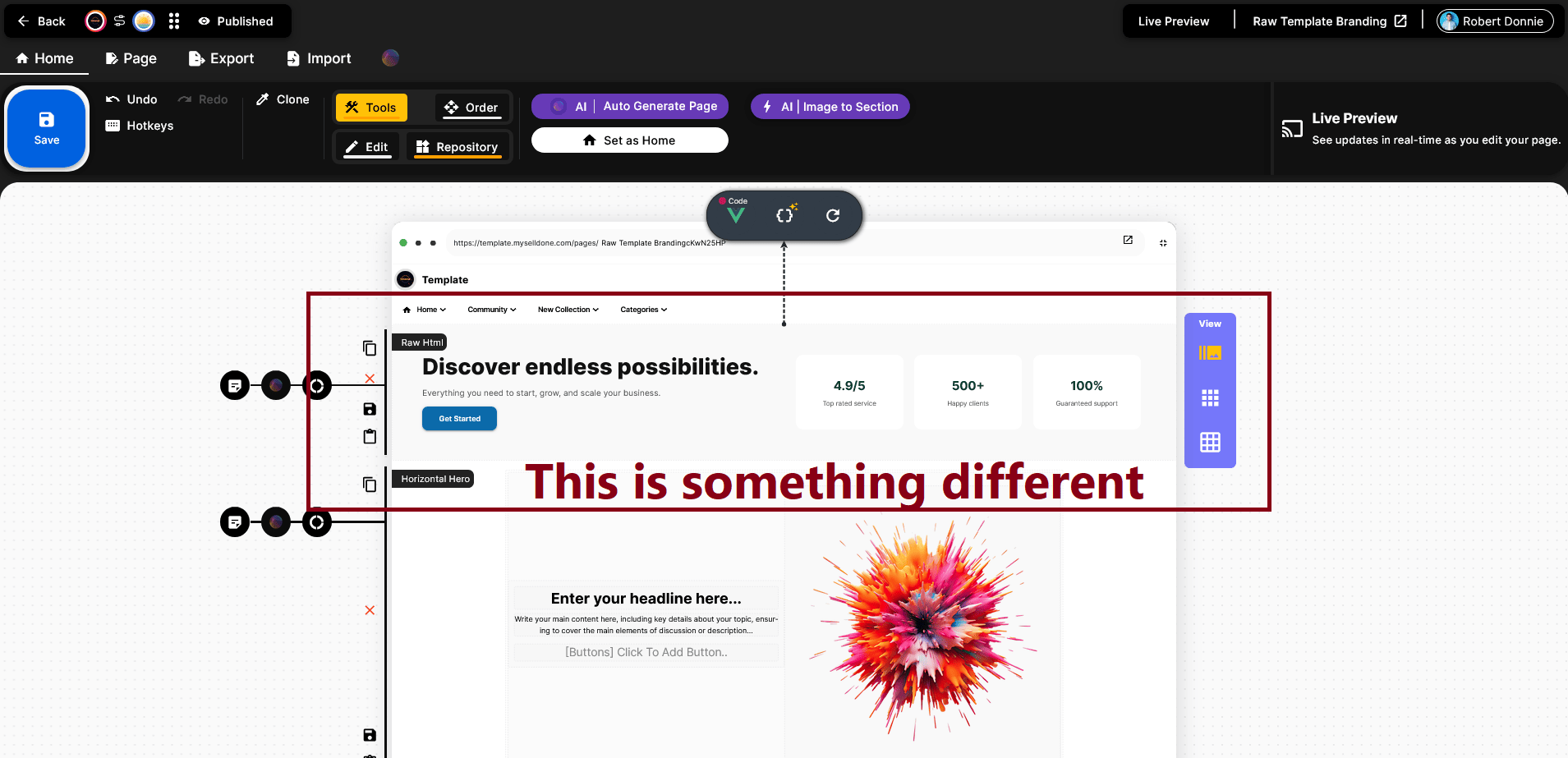
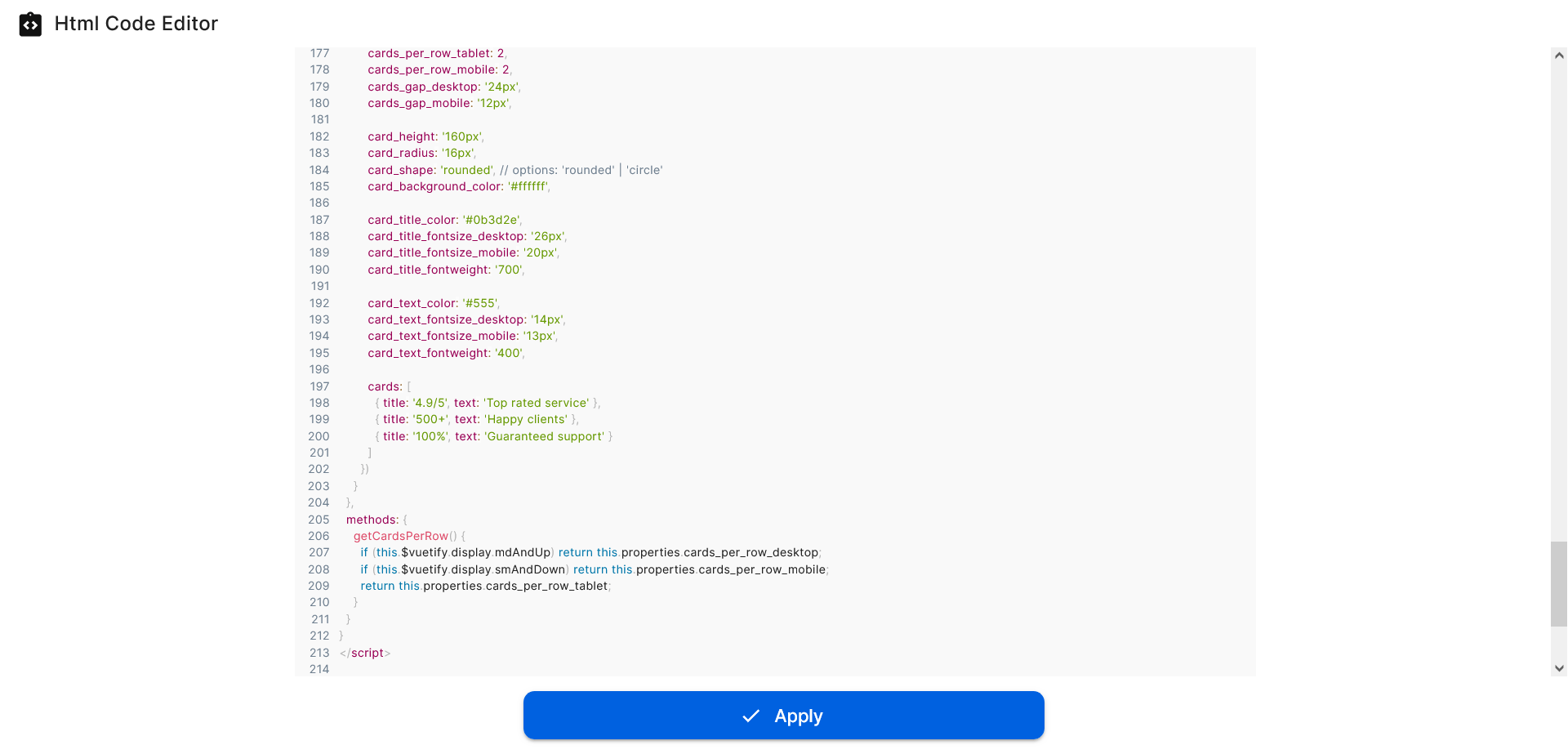
Nu behöver du kopiera den första versionen av koden som ChatGPT genererat åt dig.Som du kan se i skärmdumpen kan resultatet se annorlunda ut än din referensbild — det betyder att ChatGPT kan ha producerat en felaktig version av sektionen. Detta är helt normalt, så oroa dig inte.
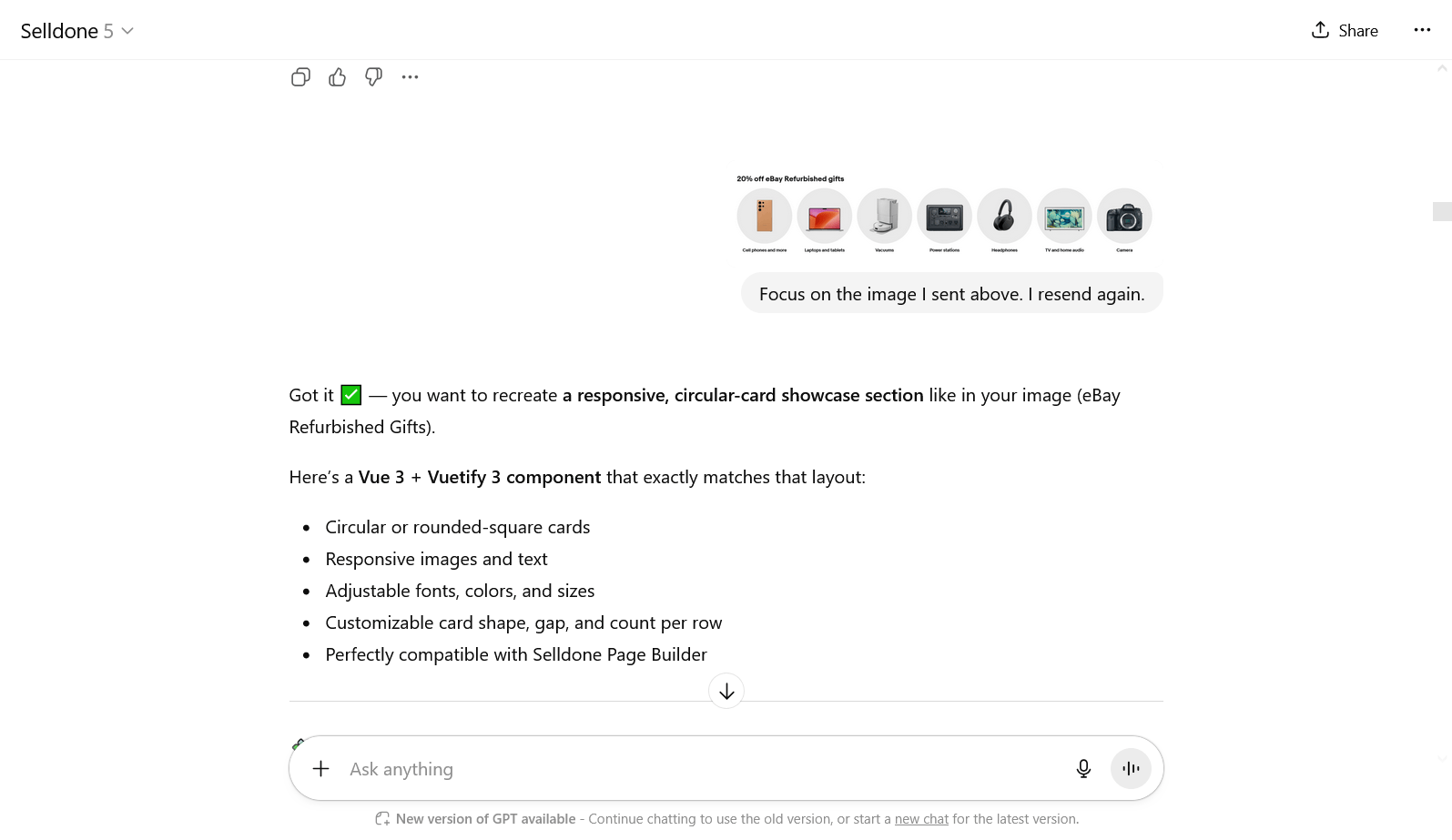
“Fokusera på bilden jag skickade ovan. Jag skickar den igen.”
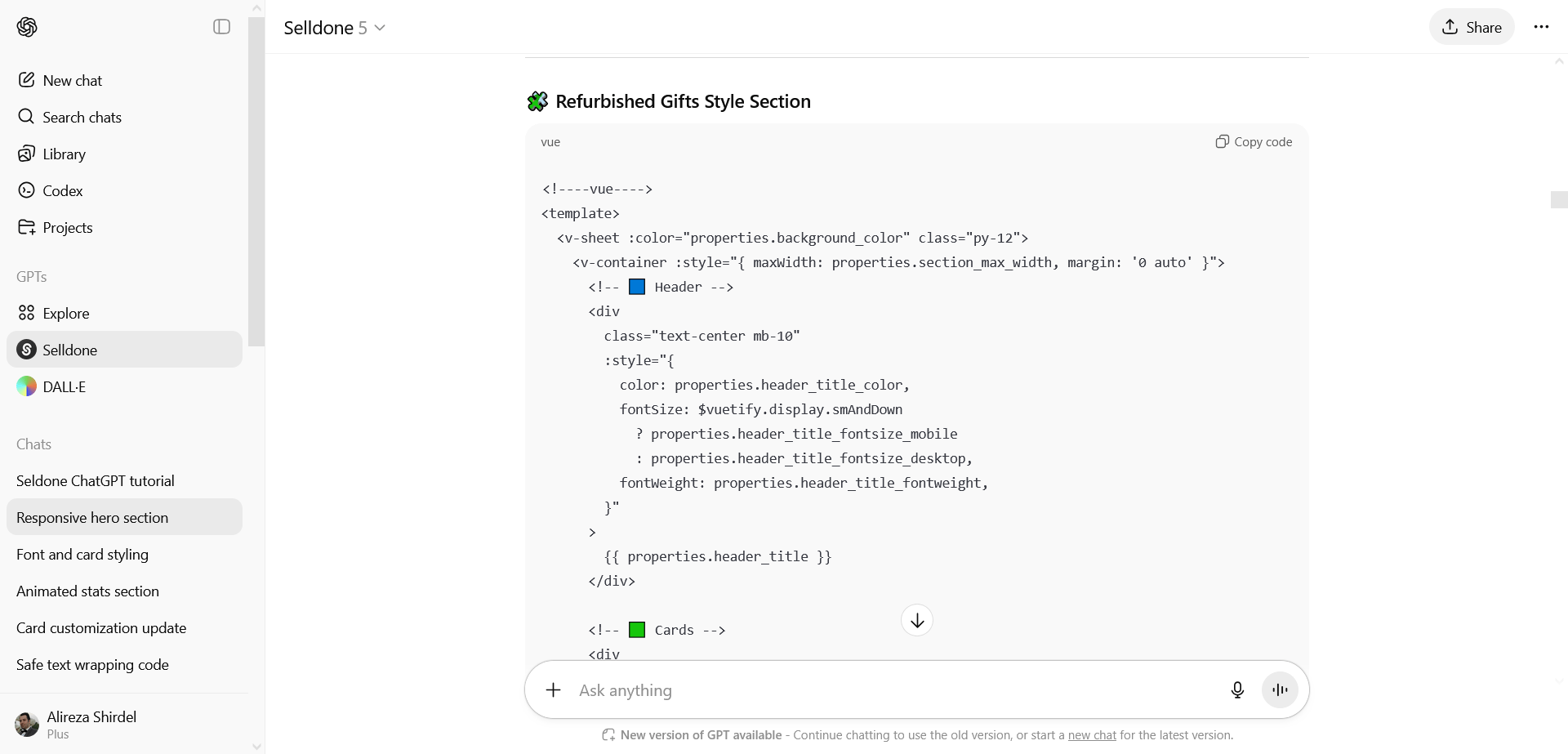
Viktigt: Standardläget i code-editorn är HTML. Du måste byta till Vue-alternativet — annars får du inget synligt resultat.
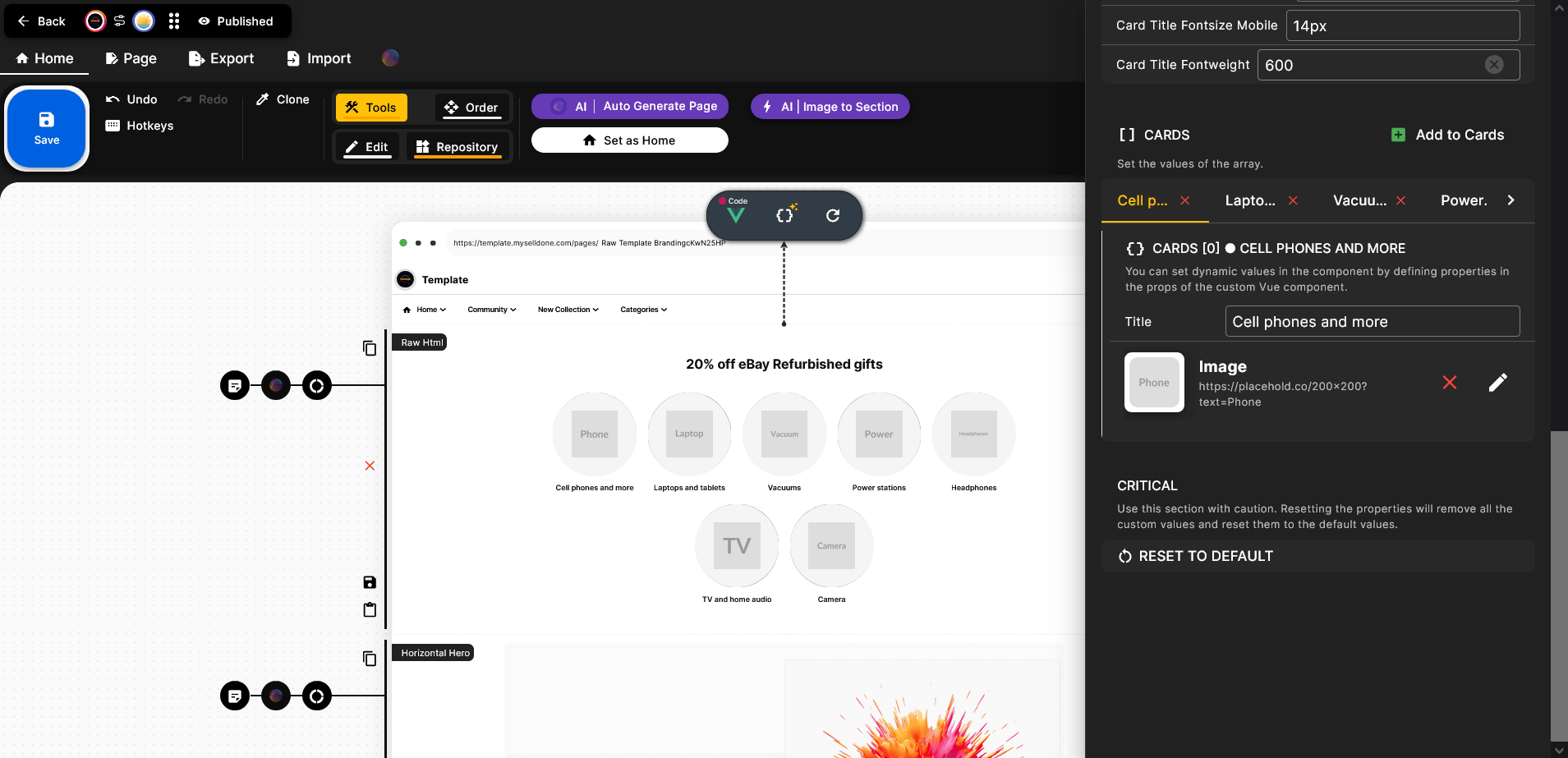
RESET TO DEFAULT-alternativet:
Ibland, när du klistrar in en uppdaterad version av koden, ser du inga synliga ändringar. Detta kan hända om ändringarna är fundamentala. I sådana fall måste du klicka på Reset to Default-alternativet. Observera att detta kommer ta bort alla dina anpassade inställningar, inklusive nya texter, färger, typsnittsstorlekar och uppladdade bilder — det är i princip en fabriksåterställning 🙂.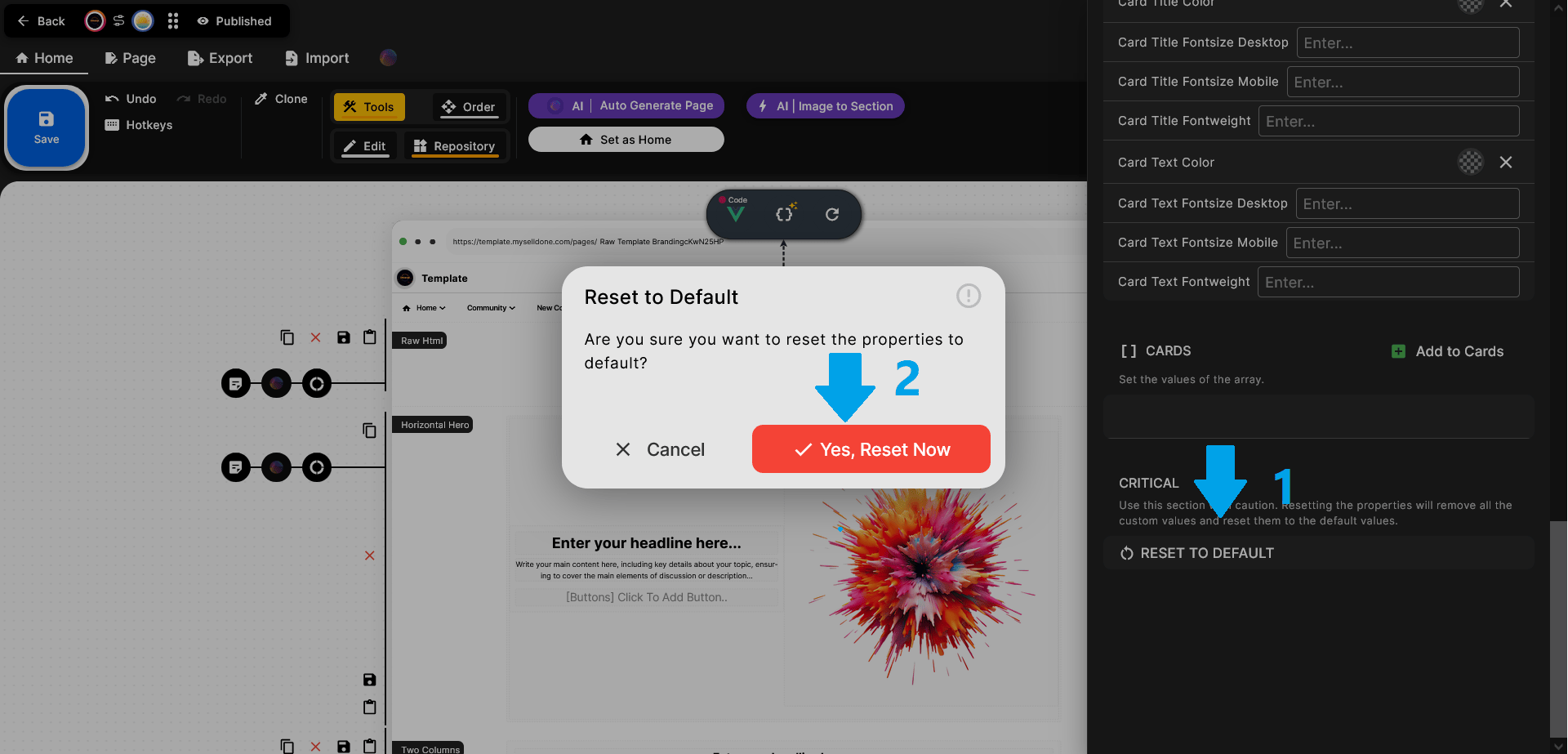
Steg 5 – Justera sektionen
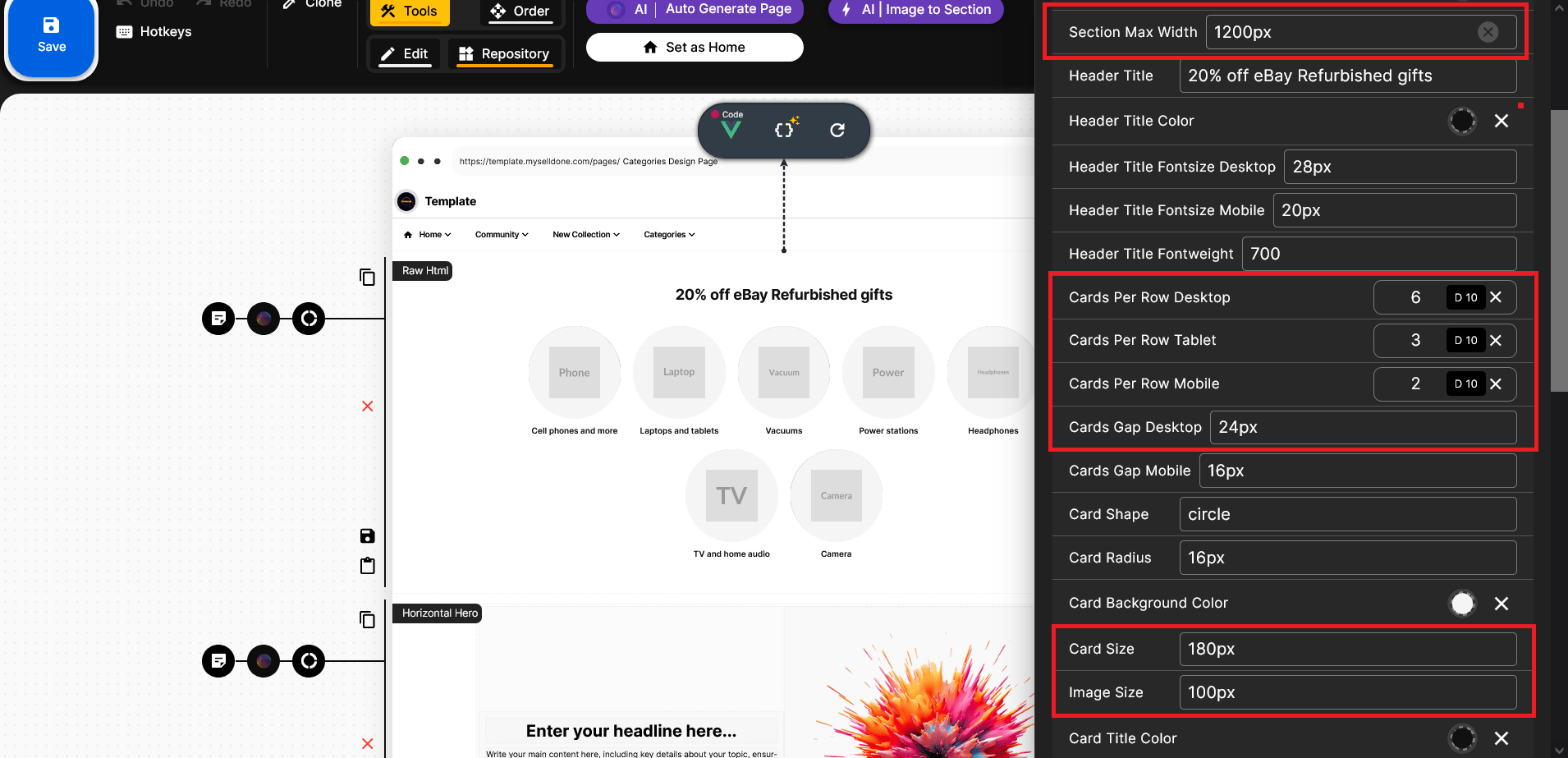
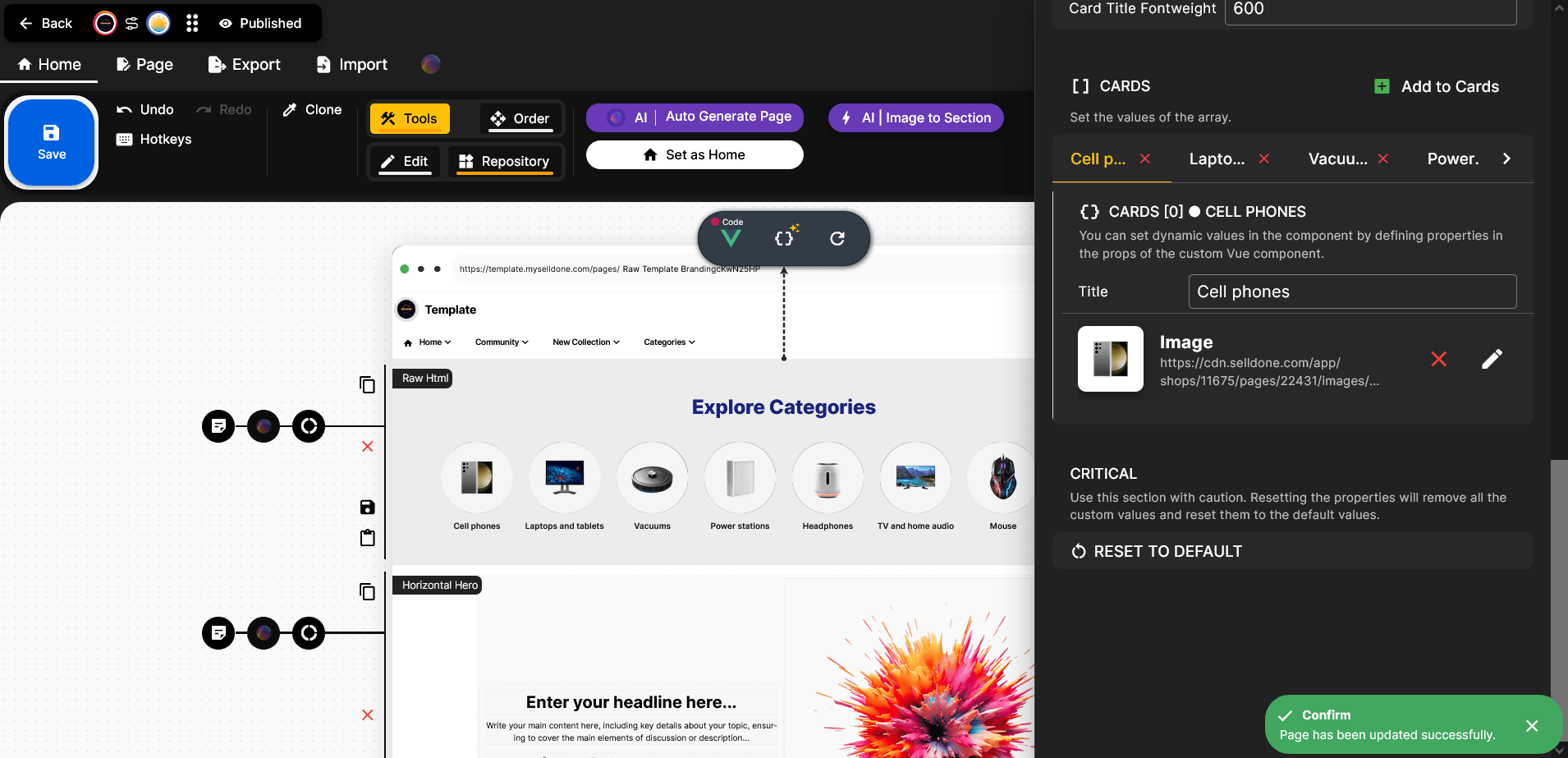
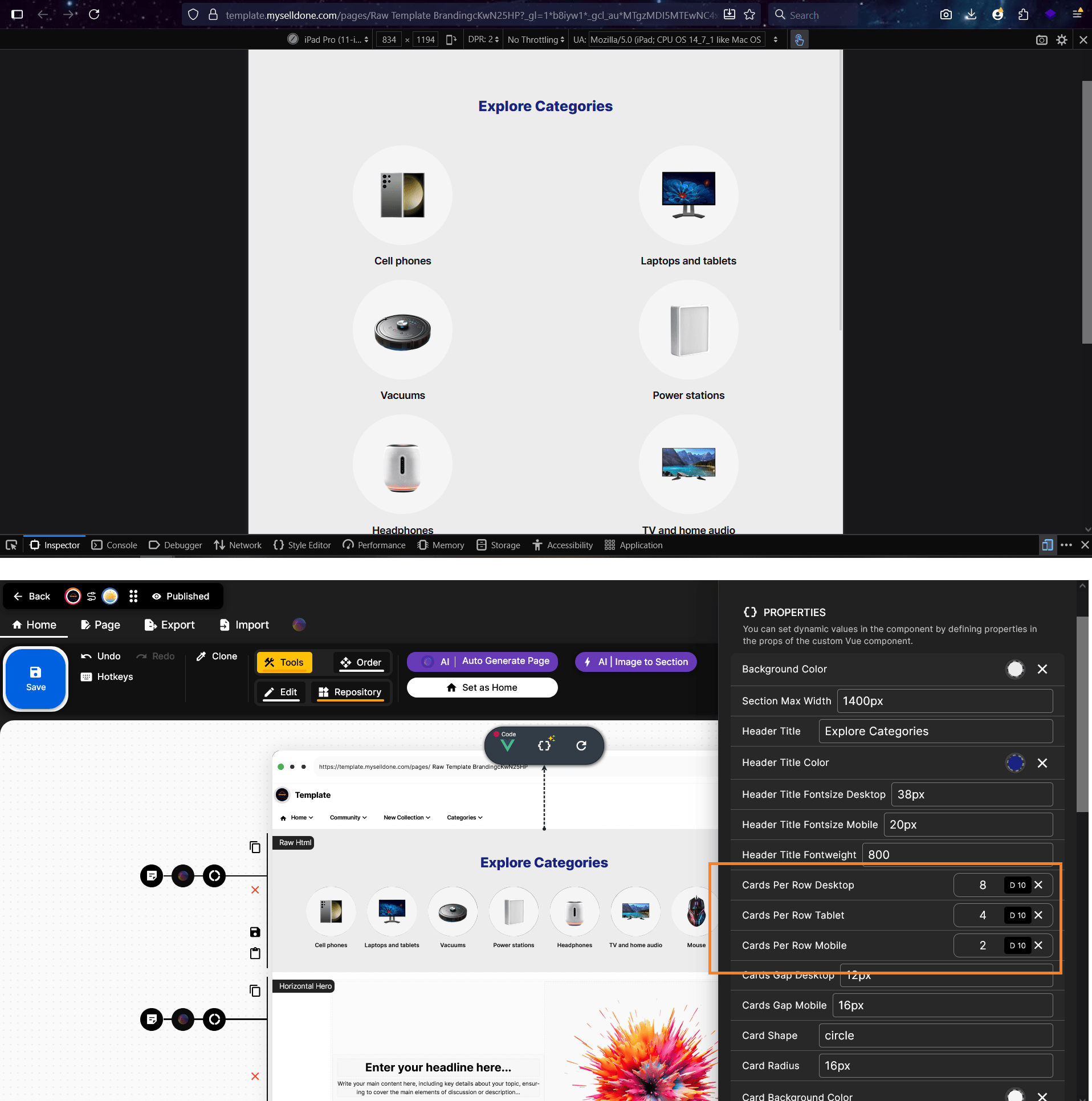
ChatGPT, baserat på vad den lärt sig från andra användare som använt denna metod för att bygga sektioner, genererar nu mer omfattande layouter — så du behöver inte begära varje element ett och ett. Det är den verkliga fördelen med att chatta mer: ju längre och tydligare din konversation, desto bättre förstår ChatGPT dina designpreferenser och levererar mer kompletta, korrekta resultat.Den genererade standardkoden är redan ganska responsiv, men du kan fortfarande finjustera detaljer såsom teckenstorlekar, typsnittsvikt, sektionens eller kortens höjder, bredder och andra visuella element efter dina preferenser.Här kan du till exempel ställa in Selldone att visa 8 kort per rad på stora skärmar, 4 kort på surfplattor och 2 kort på mobiltelefoner.
Låt oss se hur ChatGPT tolkar och tillämpar dessa justeringar — vi kan behöva göra några fler redigeringar eller önskemål i nästa steg.I det här fallet bör du ändra Section Max Width till 1400px för bättre layout. Du kan också justera antalet kort per rad till 8, 4 och 2 för desktop, tablet och mobil respektive.
För att förfina avstånden, prova att minska Cards Gap (Desktop) till cirka 12px. Dessutom kan du sänka kortens höjd från 180px till 160px, eller justera bildstorleken för att passa din design.
Kom ihåg att du enkelt kan anpassa utseendet genom att experimentera med dessa inställningar — lek med siffrorna tills du hittar det som passar din stil bäst.
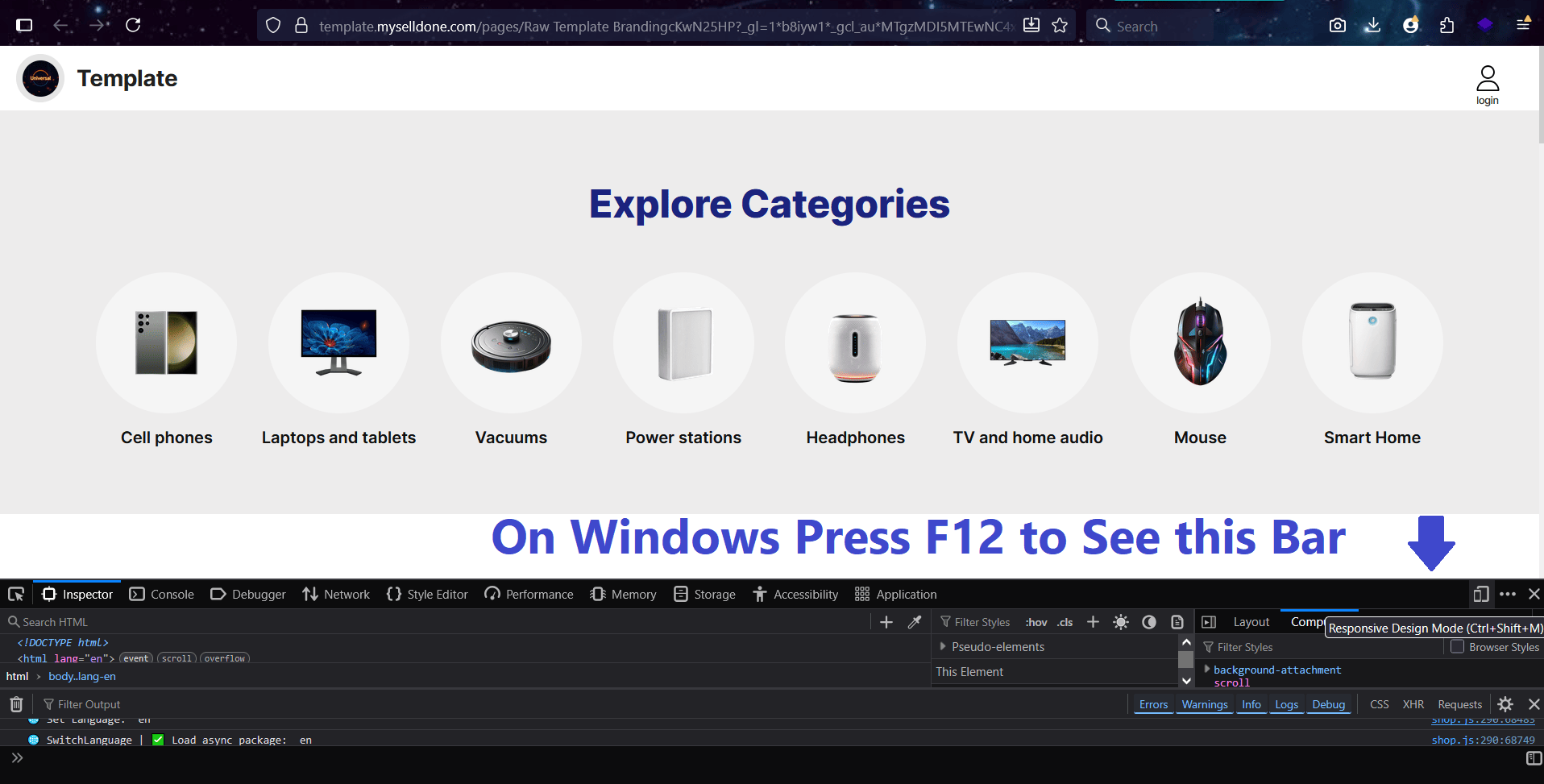
Nu är det dags att öppna Live-sidan och se din sektion i aktion.
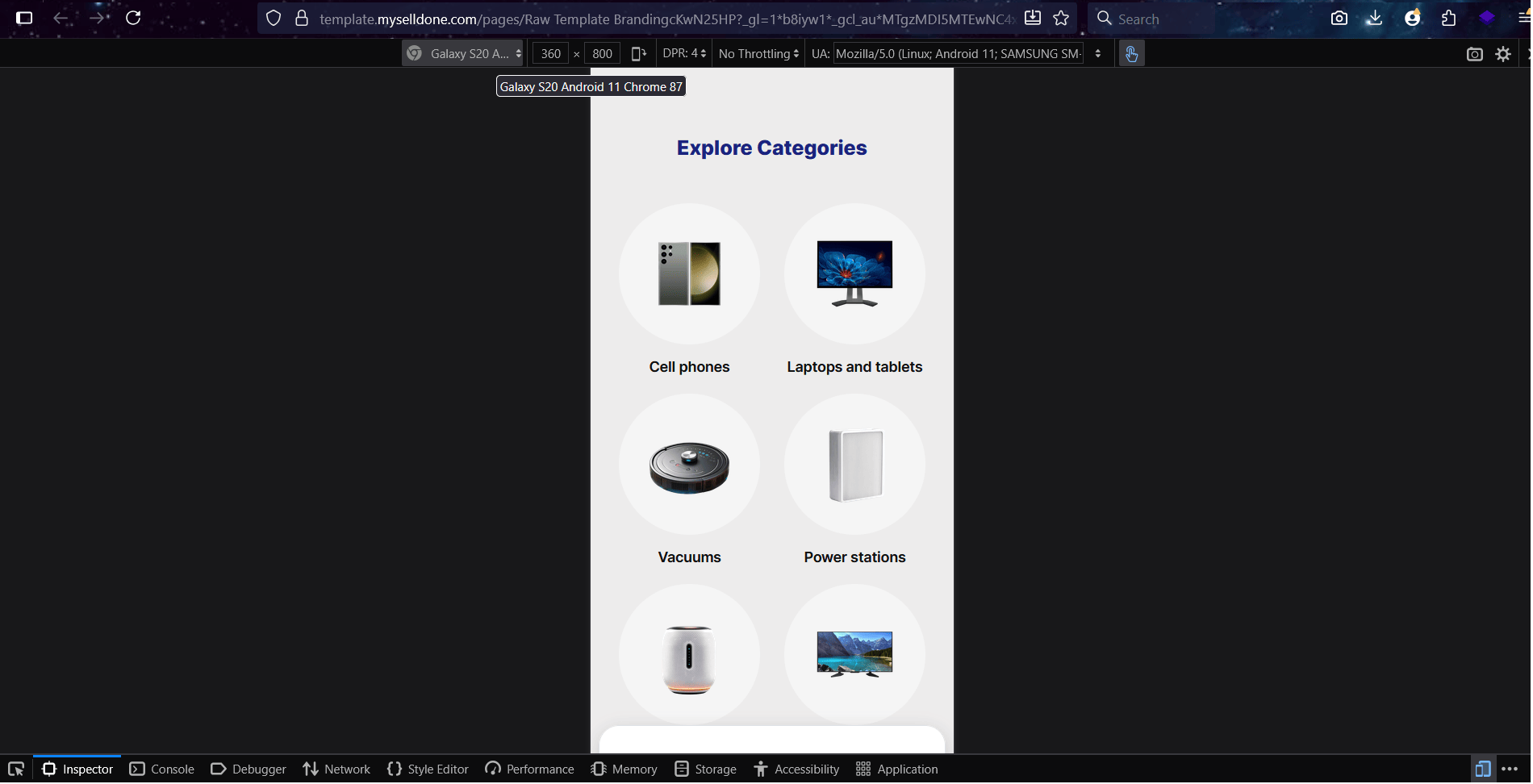
För att visa den live kan du använda Live Preview-alternativet eller klicka på knappen bredvid som visar din landningssidas namn — detta öppnar sidan i köparvy, precis som dina besökare ser den. Dock rekommenderar jag inte att använda Live Preview för att kontrollera slutversionen, eftersom den inte fullt ut visar sidans responsivitet över olika enheter — något vi går in på mer nedan.

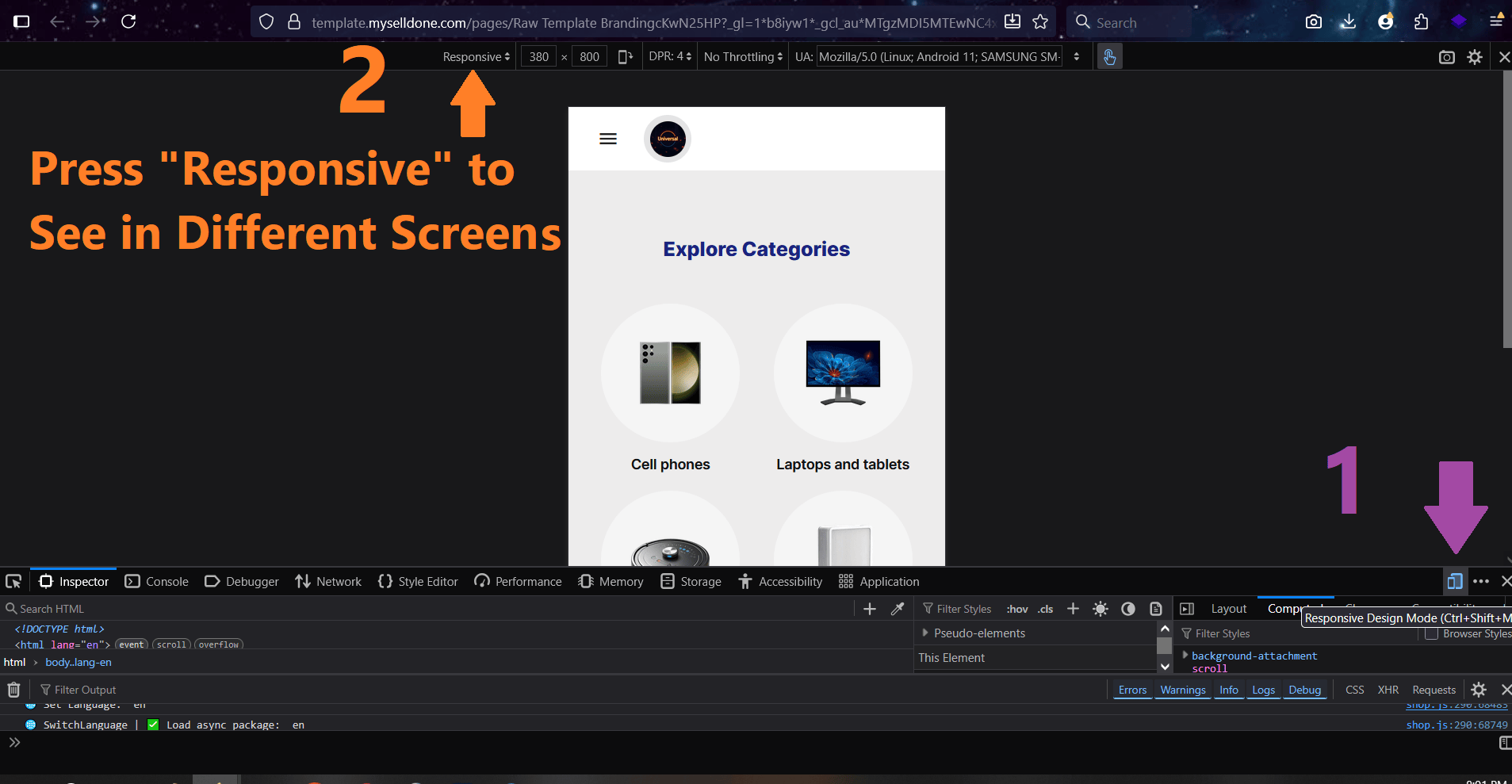
För att öppna Web Developer Tools i Windows-webbläsare, tryck F12.
Detta verktyg låter dig förhandsvisa sidan i olika skärmstorlekar — utan att behöva testa den separat på mobil, surfplatta, laptop eller andra enheter.
Steg 6 – Iterera och förbättra
Stanna inte vid första versionen — här sker den verkliga kreativiteten. Du kan fortsätta chatta med ChatGPT för att justera detaljer som:• Göra sektionen responsiv på alla skärmar.
• Lägg till hover-animationer.
• Använd gradientknappar.
Varje omgång uppdaterar din sektion direkt.
💡 Proffstips: Ju mer du beskriver vad du vill ha, desto bättre förstår ChatGPT din designstil. Med tiden lär den sig dina preferenser och levererar mer precisa, högkvalitativa resultat.
Förklara tydligt problemet för att hjälpa ChatGPT förstå bättre.
Kom ihåg att den inte kan läsa dina tankar — du måste beskriva problemet i detalj, precis som i detta exempel:
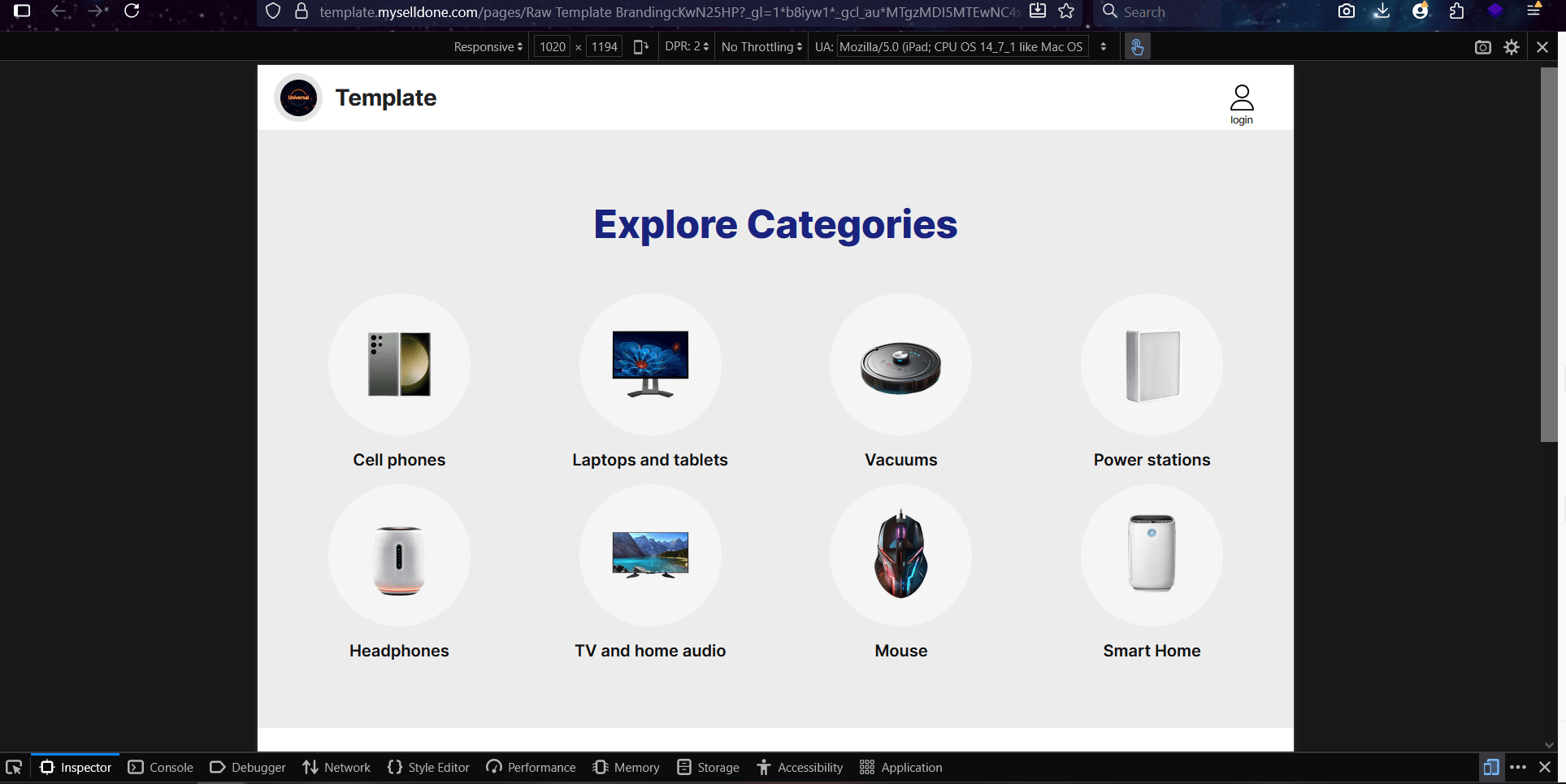
Jag har valt 4 kort per rad i tablet-läge men den visar 2 kort per rad på iPad Pro 11 tum. Åtgärda detta. Jag valde 2 per rad för mobil.
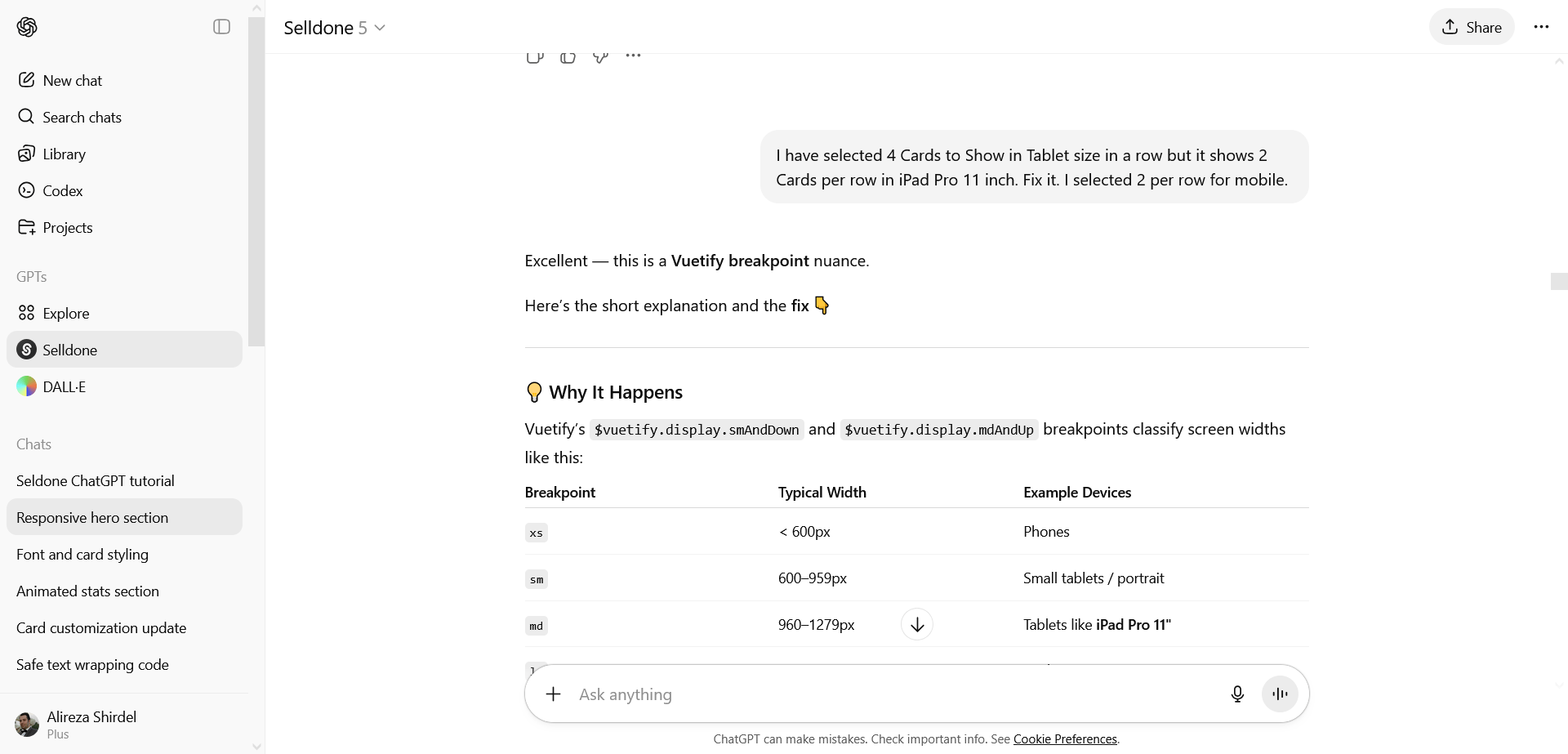
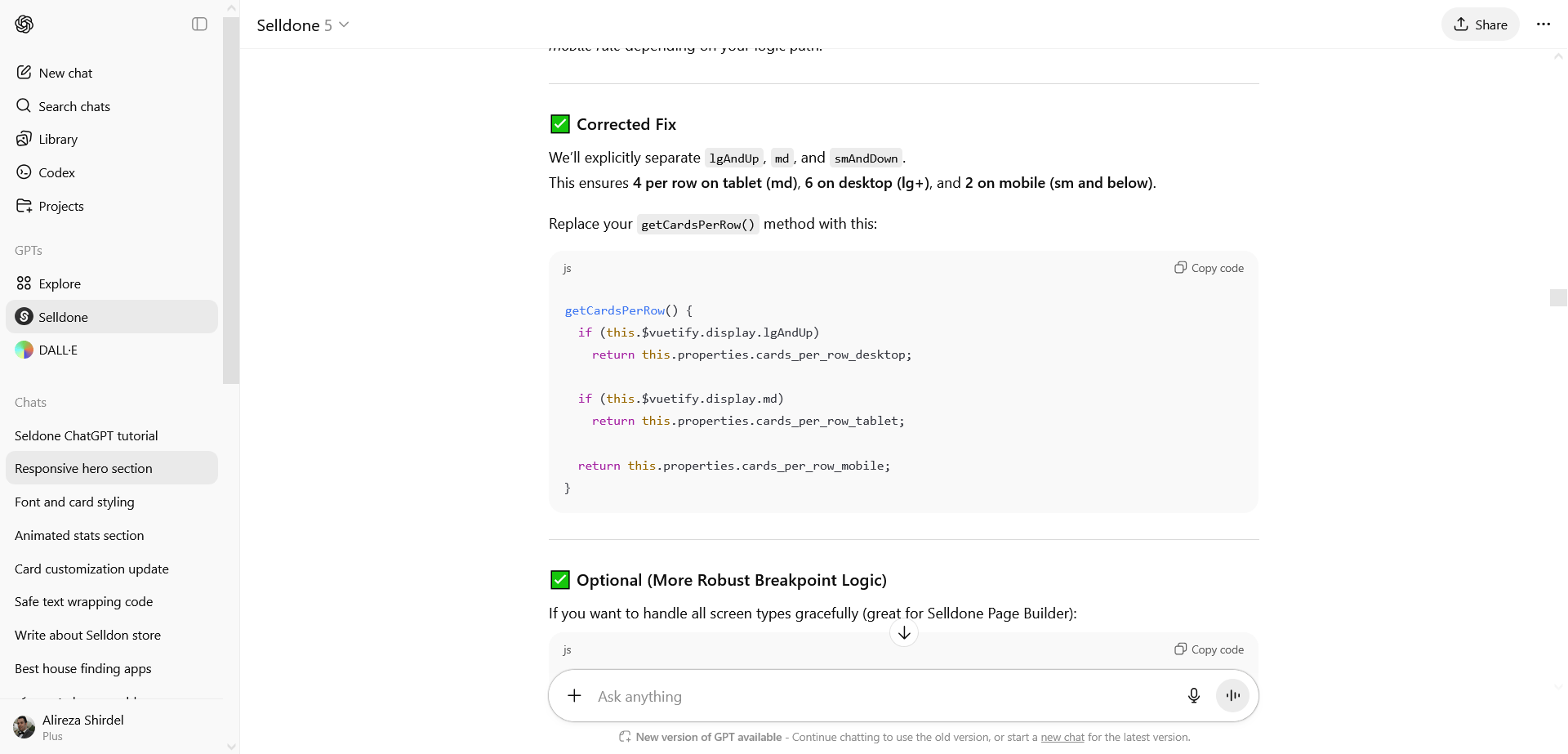
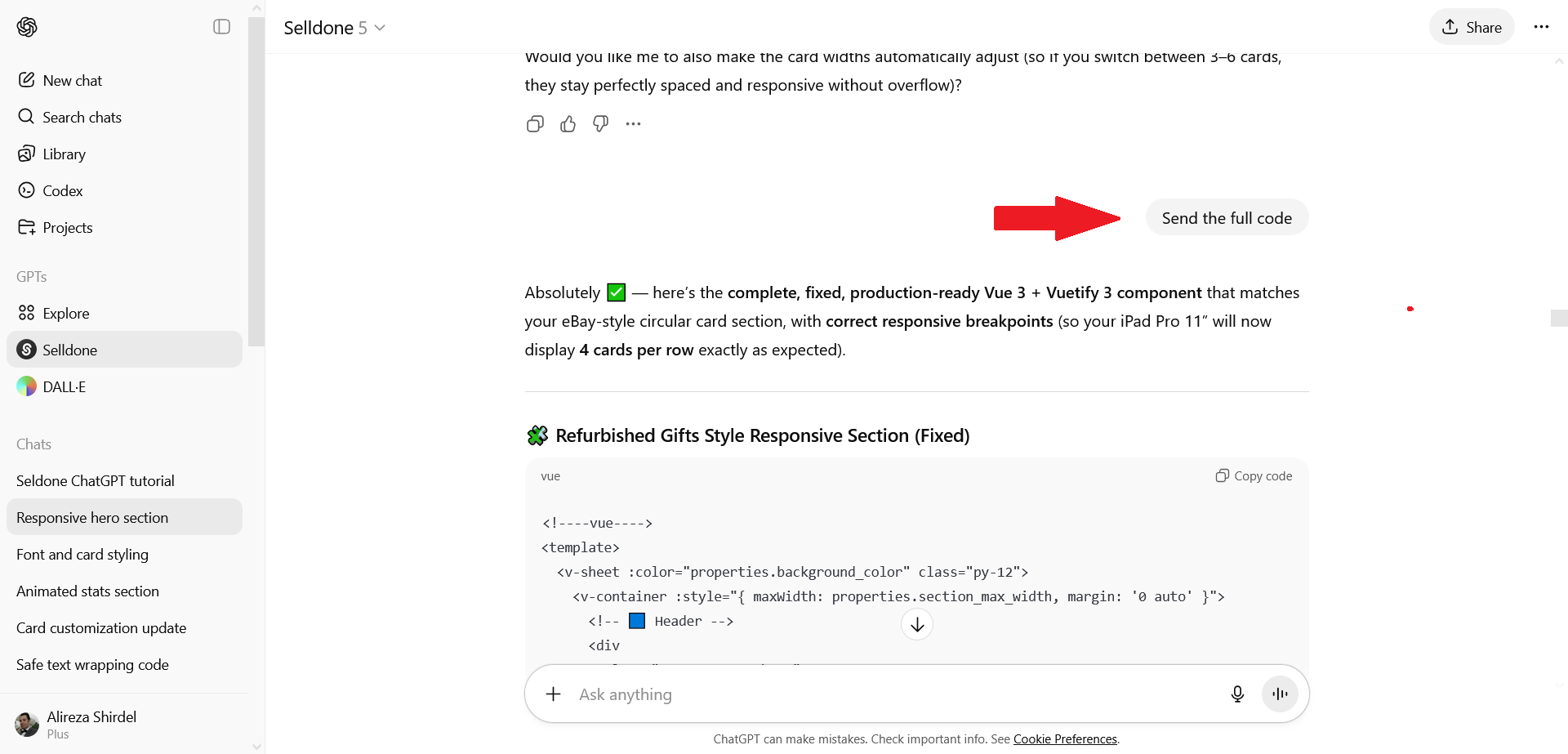
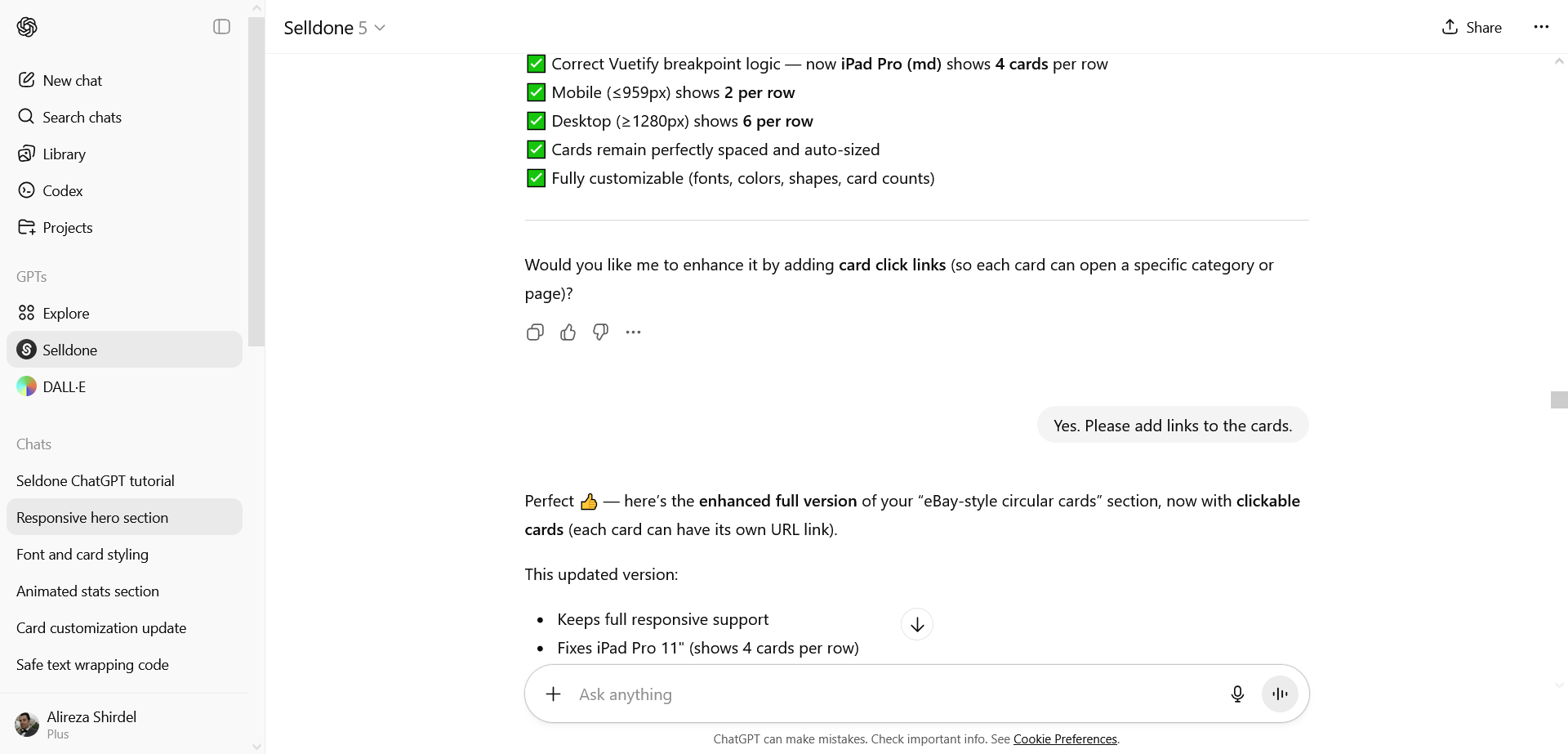
Som du ser visas det nu perfekt 4 kort per rad i tablet-versionen.
Steg 7 – Slutför koden och spara sektionen
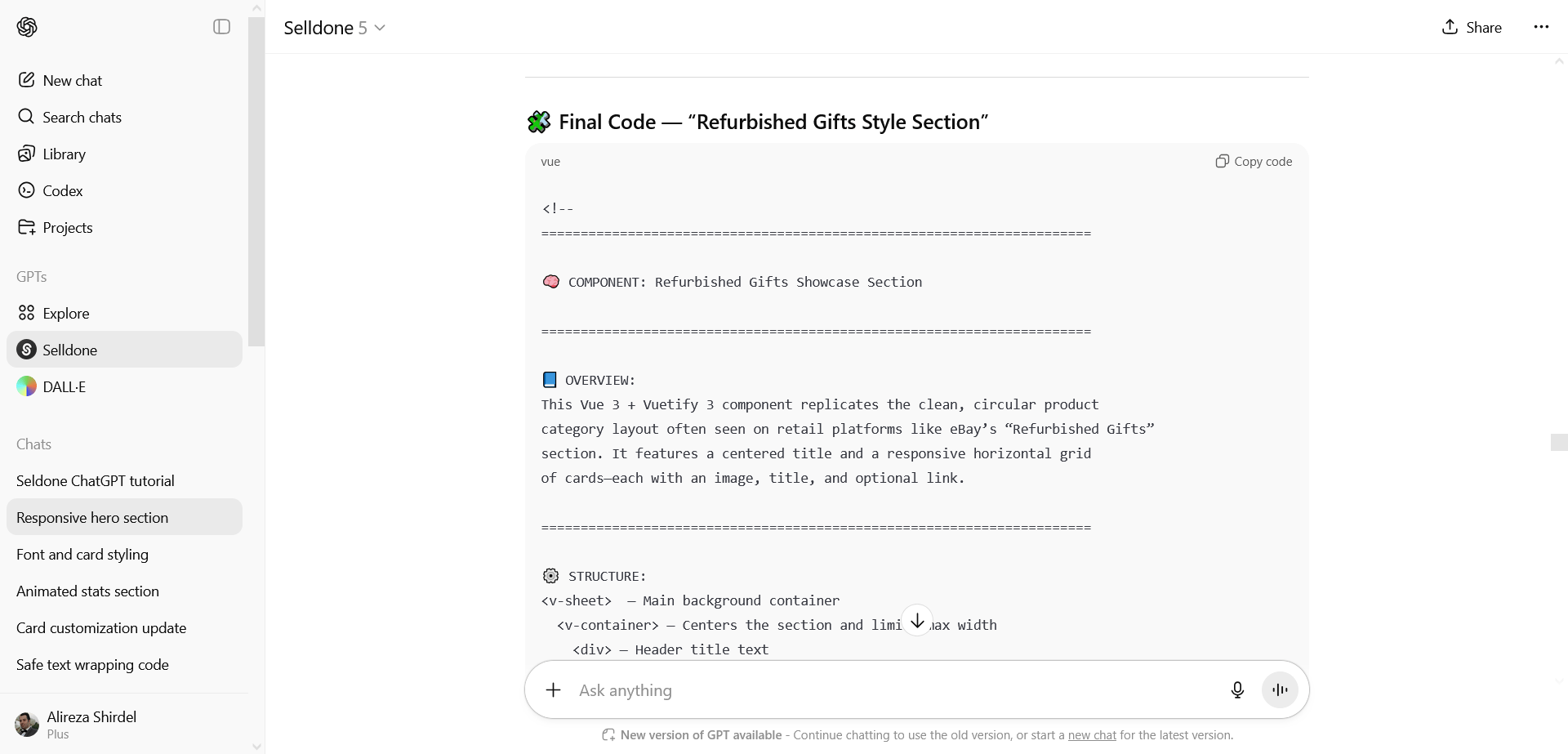
När din design är redo är det en bra idé att ge ChatGPT en detaljerad beskrivning av sektionens struktur och krav. Använd följande prompt för att generera slutgiltig kod:Lägg till ett konceptuellt beskrivningsblock ovanför som sammanfattar övergripande struktur, beteende och designdetaljer, och ge sedan fullständig slutgiltig kod.ChatGPT kommer generera den fullständiga slutkoden med denna struktur, som du också kan använda som bas för framtida sektioner.
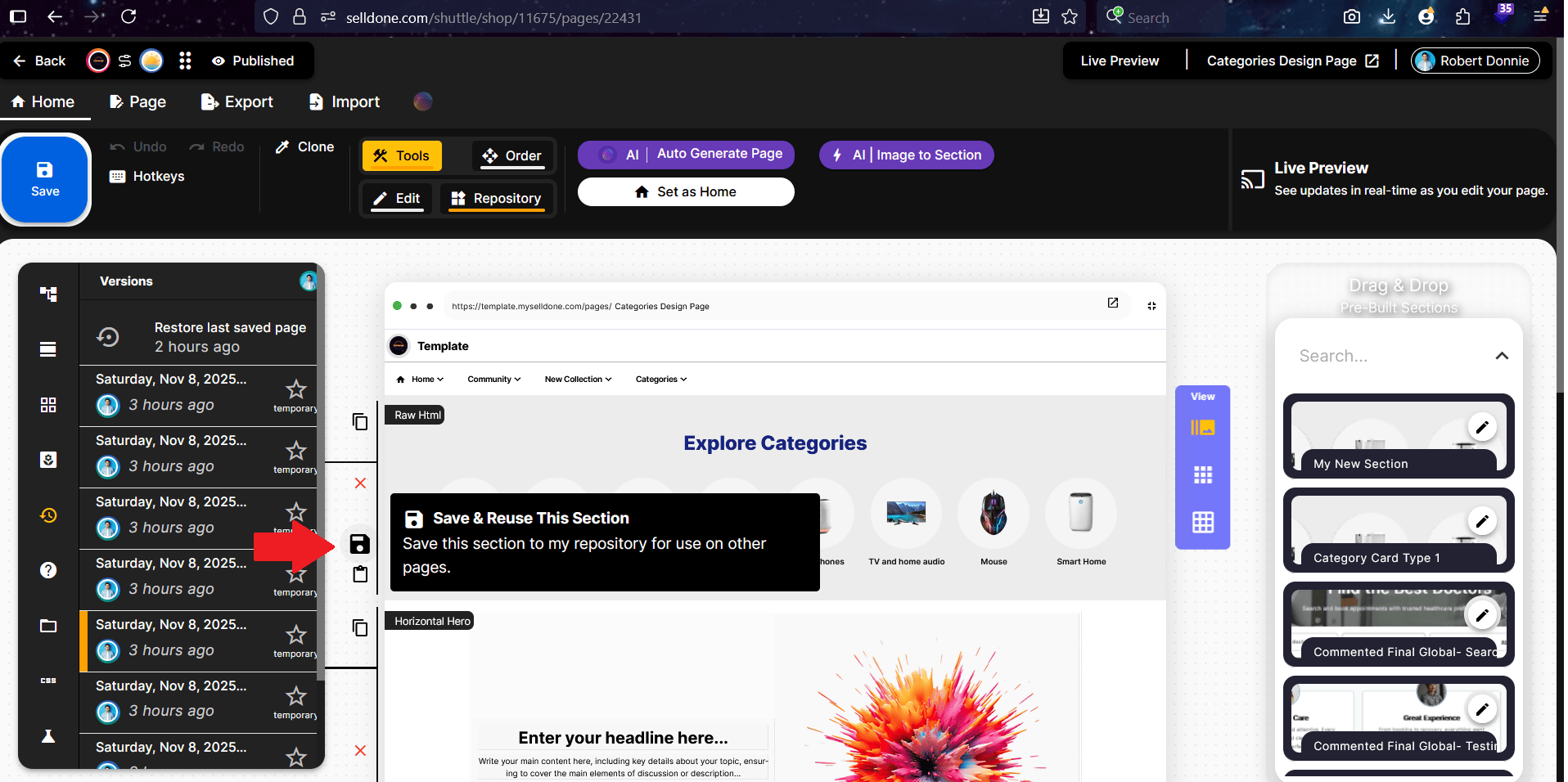
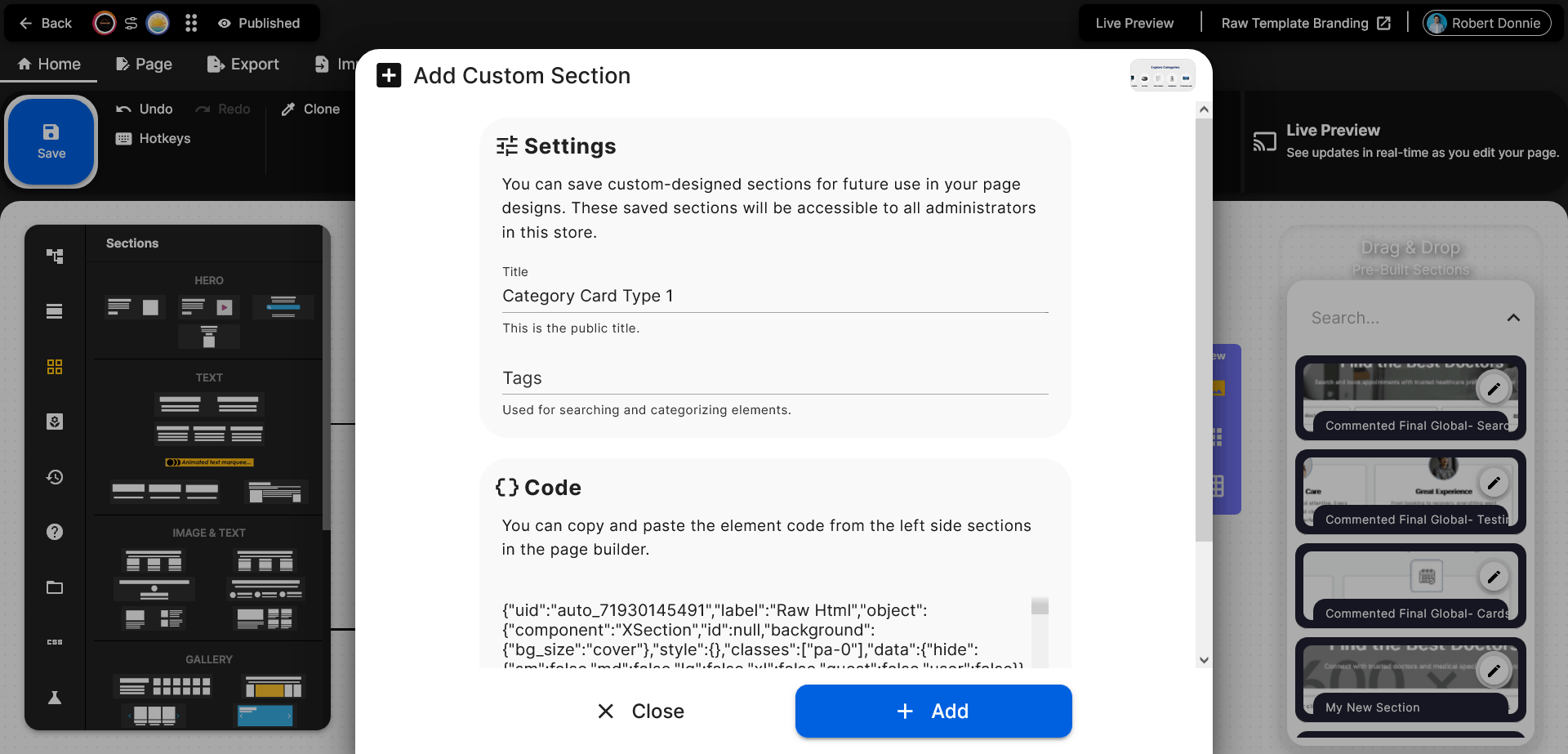
- Den sparade sektionen kommer läggas till i Page Builder:s högermeny. Om menyn försvinner, klicka bara på Repository-alternativet i toppmenyn för att aktivera den igen.
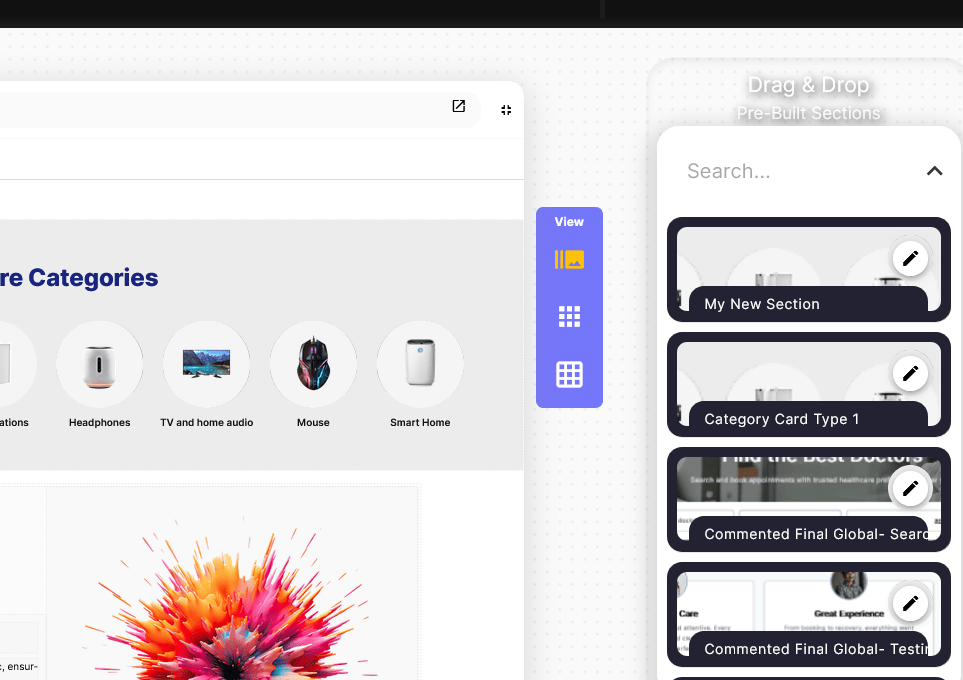
För att byta namn på denna landningssida:
Gå till vänstermenyn och hitta ikonerna för SEO och Inställningar. Om du inte ser dem, scrolla längst ner i menyn. Öppna sedan varje del och gör dina ändringar vid behov.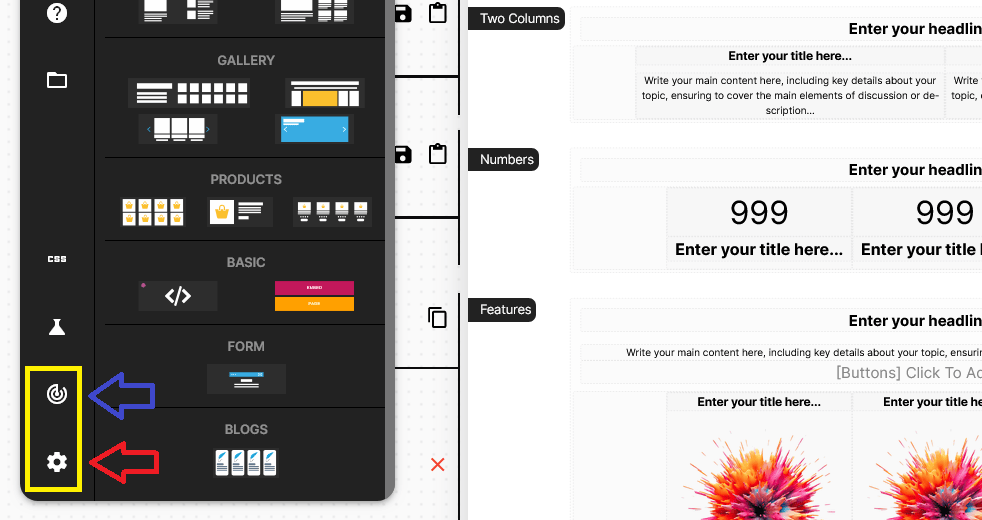
Steg 8 – Förhandsgranska live
Öppna nu din webbplats och se din nya sektion live och fullt responsiv. Ändra fönstrets storlek eller titta på mobilen — den anpassar sig automatiskt till alla skärmstorlekar tack vare Vuetify (Vue 3).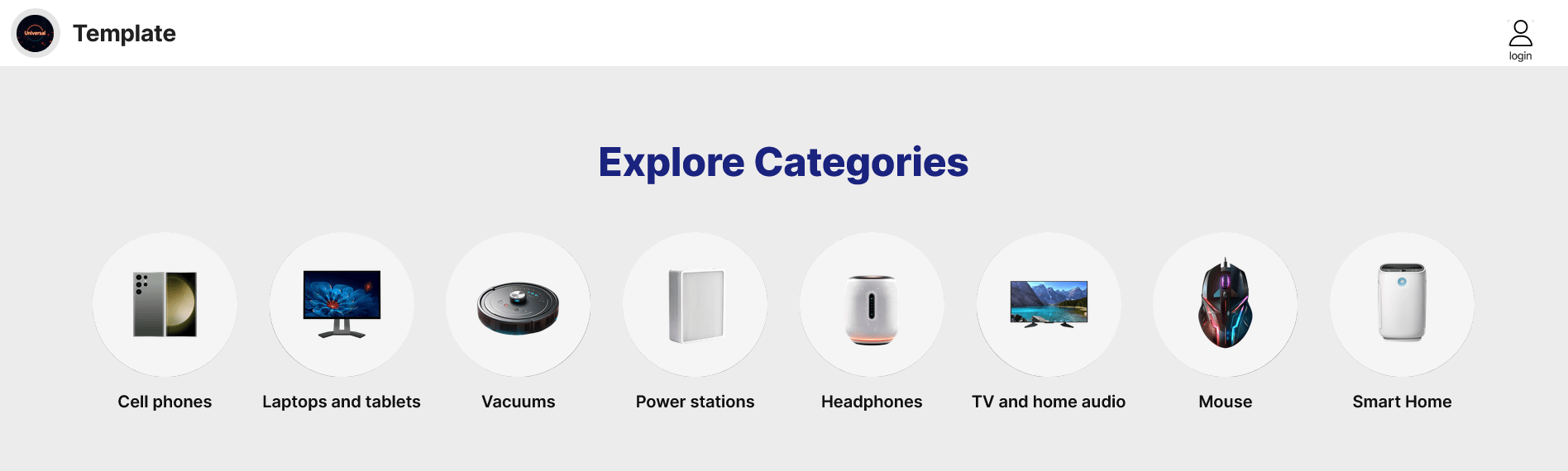
• Var beskrivande i dina prompts (“använd mjuka skuggor”, “centrera CTA”, “lägg till lätt gradient”).
• Fortsätt iterera — varje chattomgång förbättrar designen och svarskvaliteten.
• Kombinera flera sektioner för att skapa en hel landningssida.
• Kom ihåg: Selldone använder Vuetify (Vue 3), vilket garanterar rena, flexibla och produktionsklara layouter.
• Testa alltid responsiviteten i Selldone live preview innan publicering.
Slutsats
Med Selldone Plugin i ChatGPT är det snabbare och enklare än någonsin att skapa professionella landningssektioner. Börja från en bild (som vår Tradera-referens), förfina designen genom konversation och förverkliga dina idéer direkt i Selldone:s Page Builder.Det är smart, visuellt och roligt. Så välj din favoritdesign, öppna ChatGPT och låt Selldone hjälpa dig att bygga något fantastiskt idag!
👉 Prova nu: Selldone ChatGPT Landing Builder Plugin
ELLER använd denna videotutorial om du föredrar att lära genom att titta:
 Lägg till kommentar
Gör ditt företag online med den bästa nej-tekniska lösningen på marknaden.
30 dagars pengarna-tillbaka-garanti
Skapa din e-handel Börja nu – det är gratisSäg adjö till din låga onlineförsäljningstakt!